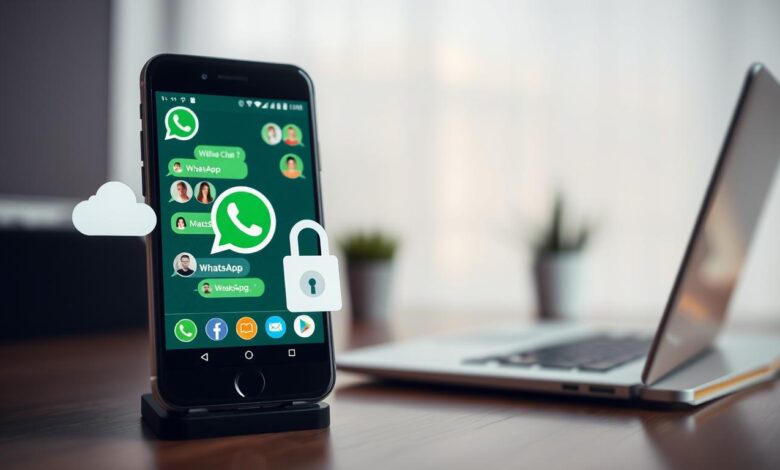
Pernahkah Anda membayangkan kehilangan semua percakapan berharga di WhatsApp? Foto, video, dan dokumen penting bisa hilang dalam sekejap. Melindungi data digital Anda sekarang menjadi kebutuhan penting.
Aplikasi pesan ini menyediakan fitur untuk menyimpan riwayat percakapan secara otomatis. Banyak orang belum memahami betapa mudahnya mencadangkan semua informasi berharga mereka.
Panduan ini akan membantu Anda menyelamatkan pesan-pesan penting dari risiko kehilangan. Kami akan menjelaskan metode untuk pengguna Android dan iOS. Anda akan belajar langkah-langkah praktis untuk mengamankan file media dan dokumen.
Lakukan proses ini secara berkala untuk ketenangan pikiran. Dengan demikian, Anda tidak perlu khawatir saat berganti perangkat baru.
Mengapa Backup Chat WhatsApp Sangat Penting?
Bayangkan semua percakapan berharga Anda tiba-tiba lenyap tanpa jejak. Banyak orang baru menyadari pentingnya melindungi data digital setelah mengalami kerugian yang tidak terduga.
Penyimpanan reguler memberikan perlindungan optimal untuk informasi berharga Anda. Mari kita eksplorasi alasan mendasar mengapa praktik ini tidak boleh diabaikan.
Menghindari Kehilangan Data Berharga
Data chat seringkali mengandung informasi yang tidak tergantikan. Mulai dari foto keluarga hingga dokumen pekerjaan penting bisa hilang dalam sekejap.
Kerusakan perangkat atau reset pabrik dapat menghapus semua riwayat percakapan secara permanen. Tanpa cadangan yang tepat, Anda berisiko kehilangan memori berharga selamanya.
Kemudahan Saat Ganti Perangkat Baru
Transisi ke smartphone baru seharusnya menjadi pengalaman yang menyenangkan. Dengan proses pencadangan yang tepat, semua percakapan dapat dipindahkan dengan mulus.
Anda tidak perlu mulai dari nol atau kehilangan kontak penting. Semua file media dan riwayat obrolan tetap utuh dan mudah diakses.
Melindungi Percakapan Penting untuk Bisnis
Untuk profesional dan pebisnis, data whatsapp sering menjadi arsip komunikasi klien yang kritis. Informasi pelanggan, kesepakatan, dan dokumen transaksi tersimpan dalam percakapan.
Kehilangan riwayat chat bisnis dapat mengakibatkan kerugian finansial dan reputasi. Perlindungan proaktif melalui pencadangan reguler menjadi solusi cerdas.
| Jenis Data | Risiko Kehilangan | Manfaat Pencadangan |
|---|---|---|
| Percakapan Pribadi | Hilangnya memori berharga | Akses abadi ke kenangan |
| Dokumen Bisnis | Kerugian finansial | Kelanjutan operasional |
| Media Shared | Konten tidak tergantikan | Penyimpanan aman |
| Riwayat Transaksi | Bukti hilang | Arsip terorganisir |
Praktik mencadangkan data secara berkala memberikan ketenangan pikiran yang tak ternilai. Anda dapat fokus pada hal penting tanpa kekhawatiran kehilangan informasi berharga.
Cara Backup Chat WhatsApp di Android

Pengguna Android memiliki keuntungan menggunakan layanan cloud terintegrasi. Platform ini memudahkan penyimpanan semua riwayat komunikasi Anda.
Mari kita eksplorasi berbagai opsi yang tersedia untuk melindungi informasi berharga Anda.
Penyimpanan Manual ke Google Drive
Ikuti langkah-langkah praktis ini untuk menyimpan data Anda:
- Buka aplikasi WhatsApp di perangkat Android
- Ketuk ikon tiga titik di pojok kanan atas
- Pilih Settings dari menu yang muncul
- Klik opsi Chats kemudian Chat backup
- Pilih Cadangkan ke Google Drive
- Tentukan akun Google untuk penyimpanan
- Tetapkan preferensi penyertaan video
- Ketuk Back up untuk memulai proses
Pastikan koneksi WiFi stabil selama proses pencadangan. Jaringan yang kuat mempercepat transfer data dan menghemat kuota internet.
Mengatur Penyimpanan Otomatis
Anda dapat mengatur frekuensi penyimpanan sesuai kebutuhan. Pilihan harian, mingguan, atau bulanan tersedia di pengaturan.
Masuk ke menu Automatic backups untuk mengatur jadwal. Sistem akan bekerja secara mandiri tanpa perlu intervensi manual.
Penyimpanan reguler memberikan perlindungan berkelanjutan untuk semua percakapan penting.
Penyimpanan dengan Enkripsi End-to-End
Keamanan tambahan tersedia melalui fitur enkripsi khusus. Metode ini melindungi data dari akses tidak sah.
Ketuk opsi Cadangan terenkripsi secara end-to-end. Buat kata sandi kuat atau kunci enkripsi 64 digit untuk proteksi maksimal.
Simpan informasi kunci dengan aman. Kehilangan kata sandi dapat membuat data tidak dapat dipulihkan.
| Jenis Penyimpanan | Keuntungan | Pertimbangan |
|---|---|---|
| Manual ke Google Drive | Kontrol penuh waktu penyimpanan | Memerlukan inisiasi manual |
| Otomatis | Berjalan sesuai jadwal | Butuh koneksi internet |
| Terenskripsi | Keamanan maksimal | Harus ingat kata sandi |
Periksa kapasitas penyimpanan Google Drive secara berkala. Ruang yang cukup memastikan proses berjalan lancar.
Semua jenis media termasuk foto dan dokumen tercakup dalam penyimpanan. Riwayat percakapan tetap utuh dan terproteksi dengan baik.
Menyimpan Riwayat WhatsApp di Perangkat iOS
Pemilik iPhone memiliki sistem penyimpanan cloud yang terintegrasi sempurna. Platform iCloud memberikan solusi praktis untuk melindungi semua informasi berharga Anda.
Mari eksplorasi berbagai metode yang tersedia untuk mengamankan percakapan penting. Setiap opsi dirancang untuk memenuhi kebutuhan berbeda pengguna Apple.
Memanfaatkan iCloud untuk Penyimpanan
Layanan cloud Apple menawarkan integrasi seamless dengan aplikasi pesan. Ikuti langkah-langkah praktis ini untuk menyimpan data Anda:
- Buka aplikasi WhatsApp di perangkat iOS
- Ketuk tab Settings di pojok kanan bawah
- Pilih opsi Chats kemudian Chat Backup
- Ketuk Back Up Now untuk memulai proses
- Tunggu hingga indikator selesai muncul
Pastikan koneksi WiFi stabil selama transfer data. Jaringan yang kuat mempercepat penyimpanan dan menghemat kuota internet.
Penyimpanan Manual dan Otomatis
Anda dapat mengatur preferensi penyimpanan sesuai kebutuhan pribadi. Pilihan harian, mingguan, atau bulanan tersedia di pengaturan.
Aktifkan Auto Backup untuk jadwal rutin. Sistem akan bekerja otomatis tanpa perlu intervensi manual setiap kali.
Centang opsi Include Videos untuk menyertakan file video. Pilihan ini membantu menghemat ruang penyimpanan cloud.
Tips Efektif untuk Pengguna iPhone
Periksa kapasitas iCloud secara berkala sebelum memulai proses. Ruang yang cukup memastikan semua data tersimpan dengan sempurna.
Gunakan fitur enkripsi end-to-end untuk keamanan tambahan. Buat kata sandi kuat atau kunci 64 digit untuk proteksi maksimal.
Simpan informasi kunci di tempat yang aman. Kehilangan password dapat membuat data tidak dapat dipulihkan kembali.
Update sistem iOS terbaru untuk kompatibilitas optimal. Versi terbaru mendukung fitur penyimpanan yang lebih canggih.
Backup iCloud tidak mencakup semua konten saluran kecuali untuk admin. Pelajari lebih lanjut tentang pembatasan ini untuk perencanaan yang lebih baik.
| Jenis Penyimpanan | Keuntungan | Pertimbangan |
|---|---|---|
| Manual ke iCloud | Kontrol waktu penyimpanan | Perlu inisiasi manual |
| Otomatis | Berjalan sesuai jadwal | Butuh koneksi internet |
| Terenskripsi | Keamanan maksimal | Harus ingat kata sandi |
Semua jenis media termasuk foto dan dokumen tercakup dalam penyimpanan. Riwayat percakapan tetap utuh dan terproteksi dengan baik.
Metode Backup Tambahan untuk WhatsApp
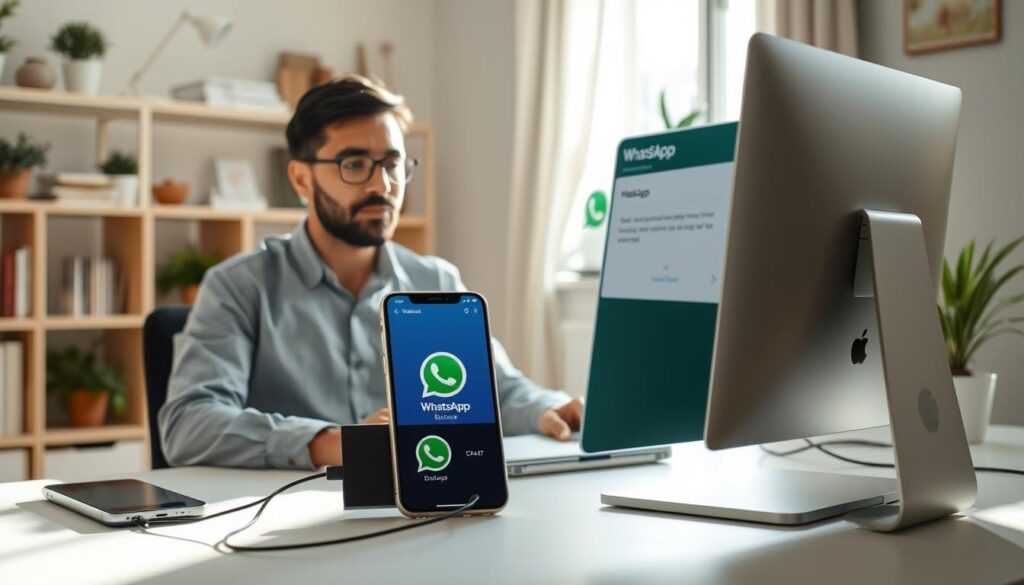
Platform komputer menawarkan pilihan cadangan yang stabil dan tidak bergantung pada koneksi internet. Solusi ini memberikan alternatif praktis bagi pengguna yang menginginkan kontrol lebih besar atas informasi berharga mereka.
Backup ke Komputer Windows
Pengguna Android dapat memindahkan data percakapan ke PC dengan mudah. Metode ini menggunakan kabel USB untuk transfer langsung antara perangkat.
Ikuti langkah-langkah praktis berikut:
- Sambungkan smartphone Android ke komputer menggunakan kabel USB
- Aktifkan mode transfer file pada ponsel
- Buka File Explorer dan navigasi ke penyimpanan internal
- Masuk ke folder WhatsApp kemudian Databases
- Salin file bernama msgstore.db.crypt14 ke komputer
File ini berisi semua riwayat obrolan dalam format terenkripsi. Data tidak dapat dibaca langsung tanpa aplikasi khusus.
Backup ke MacOS untuk Pengguna iPhone
Pemilik perangkat Apple memiliki integrasi sempurna dengan ekosistem macOS. iTunes menyediakan solusi komprehensif untuk perlindungan informasi.
Proses penyimpanan melalui komputer Mac:
- Hubungkan iPhone ke Mac menggunakan kabel lightning
- Buka aplikasi iTunes atau Finder pada macOS Catalina+
- Pilih perangkat yang terhubung dari menu
- Klik opsi Backup Now untuk memulai proses
- Tunggu hingga indikator selesai muncul
File media seperti foto dan video perlu disalin secara terpisah. Konten ini tidak termasuk dalam cadangan otomatis melalui iTunes.
Memanfaatkan Penyimpanan Lokal
Penyimpanan di komputer memberikan keamanan tambahan selain cloud. Metode ini ideal untuk arsip jangka panjang dan perlindungan ganda.
Keuntungan utama penyimpanan lokal:
- Akses offline tanpa ketergantungan internet
- Kontrol penuh atas lokasi dan keamanan file
- Kapasitas penyimpanan yang dapat disesuaikan
- Proses restore yang cepat dan langsung
File cadangan dapat dipindahkan ke hard drive eksternal untuk keamanan maksimal. Praktik ini melindungi dari risiko kehilangan data di cloud.
| Metode | Keuntungan | Keterbatasan |
|---|---|---|
| Windows USB | Transfer cepat, kontrol manual | Perlu kabel fisik |
| MacOS iTunes | Integrasi sempurna dengan iOS | File media terpisah |
| Penyimpanan Lokal | Akses offline, kapasitas fleksibel | Perlu manajemen manual |
Lakukan proses ini secara berkala untuk melindungi memori berharga. Kombinasi cloud dan penyimpanan lokal memberikan perlindungan optimal untuk semua percakapan penting.
Kesimpulan
Melindungi percakapan berharga Anda memerlukan strategi yang tepat. Berbagai metode penyimpanan tersedia untuk memenuhi kebutuhan berbeda.
Pilih antara cloud seperti Google Drive atau penyimpanan lokal. Sesuaikan frekuensi pencadangan dengan pentingnya data Anda.
Enkripsi end-to-end memberikan keamanan ekstra untuk informasi sensitif. Untuk bisnis, pertimbangkan solusi profesional yang terintegrasi dengan CRM.
Lakukan pencadangan reguler untuk mencegah kehilangan data penting. Selalu periksa koneksi jaringan dan kapasitas penyimpanan sebelum memulai proses.
Kombinasi beberapa metode memberikan perlindungan optimal. Mulailah menerapkan strategi ini untuk ketenangan pikiran jangka panjang. Pelajari lebih lanjut tentang pengelolaan data WhatsApp yang efektif.
- live draw hk
- DINARTOGEL
- WAYANTOGEL
- DISINITOTO
- SUZUYATOGEL
- PINJAM100
- SUZUYATOGEL DAFTAR
- DEWETOTO
- GEDETOGEL
- slot gacor
- Paito hk lotto
- HondaGG
- PINJAM100
- DINARTOGEL
- DINARTOGEL
- PINJAM100
- PINJAM100
- PINJAM100
- PINJAM100
- PINJAM100
- HondaGG
- DWITOGEL
- bandar togel online
- situs bandar toto
- daftarpinjam100
- loginpinjam100
- linkpinjam100
- slotpinjam100
- pinjam100home
- pinjam100slot
- pinjam100alternatif
- pinjam100daftar
- pinjam100login
- pinjam100link
- MAELTOTO
- DINARTOGEL
- DINARTOGEL
- slot gacor
- DINARTOGEL
- DINARTOGEL
- DINARTOGEL
- DINARTOGEL
- DINARTOGEL
- DINARTOGEL
- TOTO171
- TOTO171
- TOTO171
- TOTO171
- TOTO171
- TOTO171
- TOTO171
- gedetogel
- TOTO171
- slot gacor
- bandar togel toto online
- link slot gacor
- situs slot gacor
- rtp slot gacor
- slot77
- PINJAM100
- PINJAM100
- gedetogel
- gedetogel
- gedetogel
- gedetogel
- gedetogel
- toto online
- bandotgg
- bandotgg
- bandotgg
- bandotgg
- bandotgg
- bandotgg
- bandotgg
- bandotgg
- bandotgg
- bandotgg
- bandotgg
- bandotgg
- bandotgg
- bandotgg
- slot pulsa
- slot
- rtp slot
- bandar togel online
- bandotgg
- gedetogel
- gedetogel
- hondagg
- slot
- slot77
- bandotgg
- bosgg
- togel online
- bandar toto online
- toto online
- slot gacor
- toto gacor
- slot online
- togel toto
- slot gacor toto
- slot
- slot
- dwitogel
- togel
- apintoto
- bandotgg
- Kpkgg slot
- nikitogel
- Slot gacor
- SLOT777
- slot gacor
- Slot gacor
- slot
- bandotgg
- dinartogel
- DINARTOGEL
- DISINITOTO
- bandotgg
- slot qris
- slot gacor
- rtp slot
- slot gacor
- slot toto
- slot88
- gedetogel
- slot4d
- slot777
- slot gacor
- bandotgg
- nikitogel
- nikitogel
- TOTO171
- WAYANTOGEL
- superligatoto
- superligatoto
- bandotgg
- slot toto
- slot toto
- ciputratoto
- dwitogel
- disinitoto
- dinartogel
- wayantogel
- toto171
- bandotgg
- depo 5k
- angka keramat
- prediksi togel
- prediksi sdy
- prediksi sgp
- prediksi hk
- togel4d
- bandotgg
- bandotgg
- ciputratoto
- ciputratoto
- dewetoto
- dewetoto
- RUPIAHGG
- bandotgg
- dinartogel
- superligatoto
- ciputratoto
- slot77
- slot77
- depo 10k
➡️ Baca Juga: Harga Minyak Dunia Melonjak 3% Imbas Perang Israel-Iran: Dampak, Penyebab, dan Prospek Pasar Energi Global
➡️ Baca Juga: Tower Baru dari CES 2025: Fitur Back-Connect yang Bikin Kabel Raib